Первый запуск
Наш лаунчер пока без цифровой подписи, поэтому Windows его не знает и перестраховывается. Пройди шаги ниже — это нужно только один раз.
Внимание. Запускай только Jetnations-win-Setup.exe, скачанный с jetnize.info кнопкой «Скачать лаунчер». Прислали файл в чате или он называется иначе — не запускай и напиши Никите. Скачал дважды — браузер мог дописать «(1)» к имени, это тот же файл.
1. Скачай файл
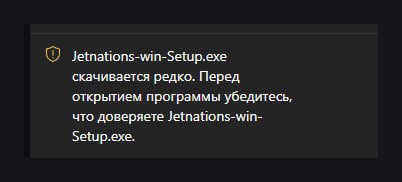
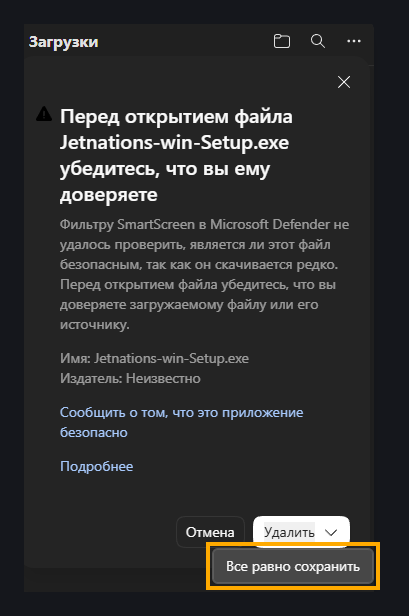
Браузер может предупредить, что файл «скачивается редко». В Edge: нажми «…» рядом с файлом → «Сохранить» → в окне «Перед открытием файла… убедитесь, что вы ему доверяете» нажми стрелку рядом с «Удалить» → «Все равно сохранить». В Chrome: «Сохранить».
2. Синее окно Windows
Открой скачанный файл. Появится окно «Windows защитила ваш компьютер», и кнопки запуска в нём сначала нет — нажми «Подробнее».
Внизу появится кнопка «Выполнить в любом случае» — жми её. В строке «Издатель» будет «Неизвестный издатель» — так и должно быть.
3. Если Windows не даёт запустить совсем
Иногда файл блокирует «Интеллектуальное управление приложениями» (Smart App Control). У этого окна нет кнопки «Выполнить в любом случае», и обойти его для одного файла нельзя — только выключить.
Открой «Пуск» → «Безопасность Windows» → «Управление приложениями и браузером» → «Параметры интеллектуального управления приложениями» → «Выкл.». На свежих обновлениях Windows 11 его можно потом включить обратно там же.
Справка Microsoft про Smart App Control
Не хочешь выключать — напиши Никите, придумаем.
4. Что дальше
Установщик сам поставит лаунчер и откроет его. Входи ником и паролем, которые придумал при регистрации. Застрял на любом шаге — сделай скриншот и пришли Никите.
Если удалишь лаунчер, папка C:\Jetnations останется — в ней игра и папка mods.bak, куда лаунчер убирает чужие моды. Не нужна — удали её сам.